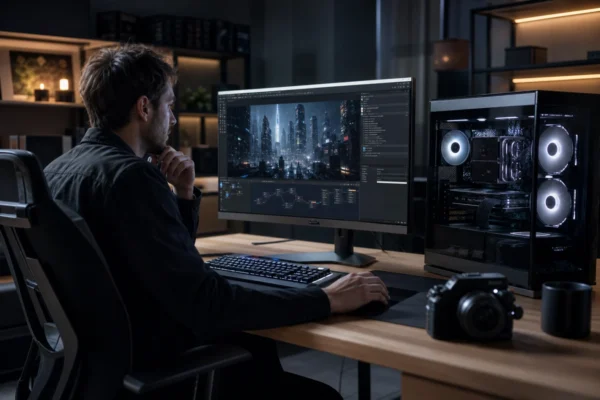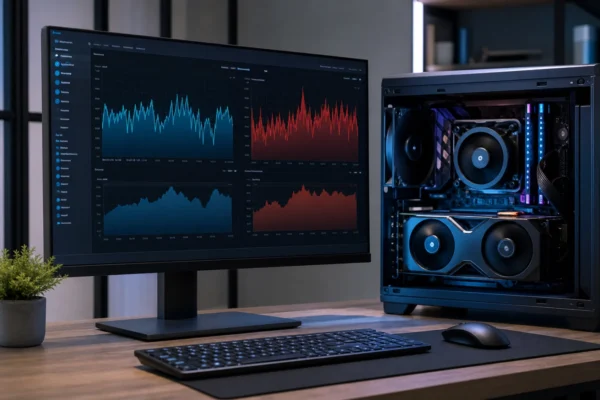

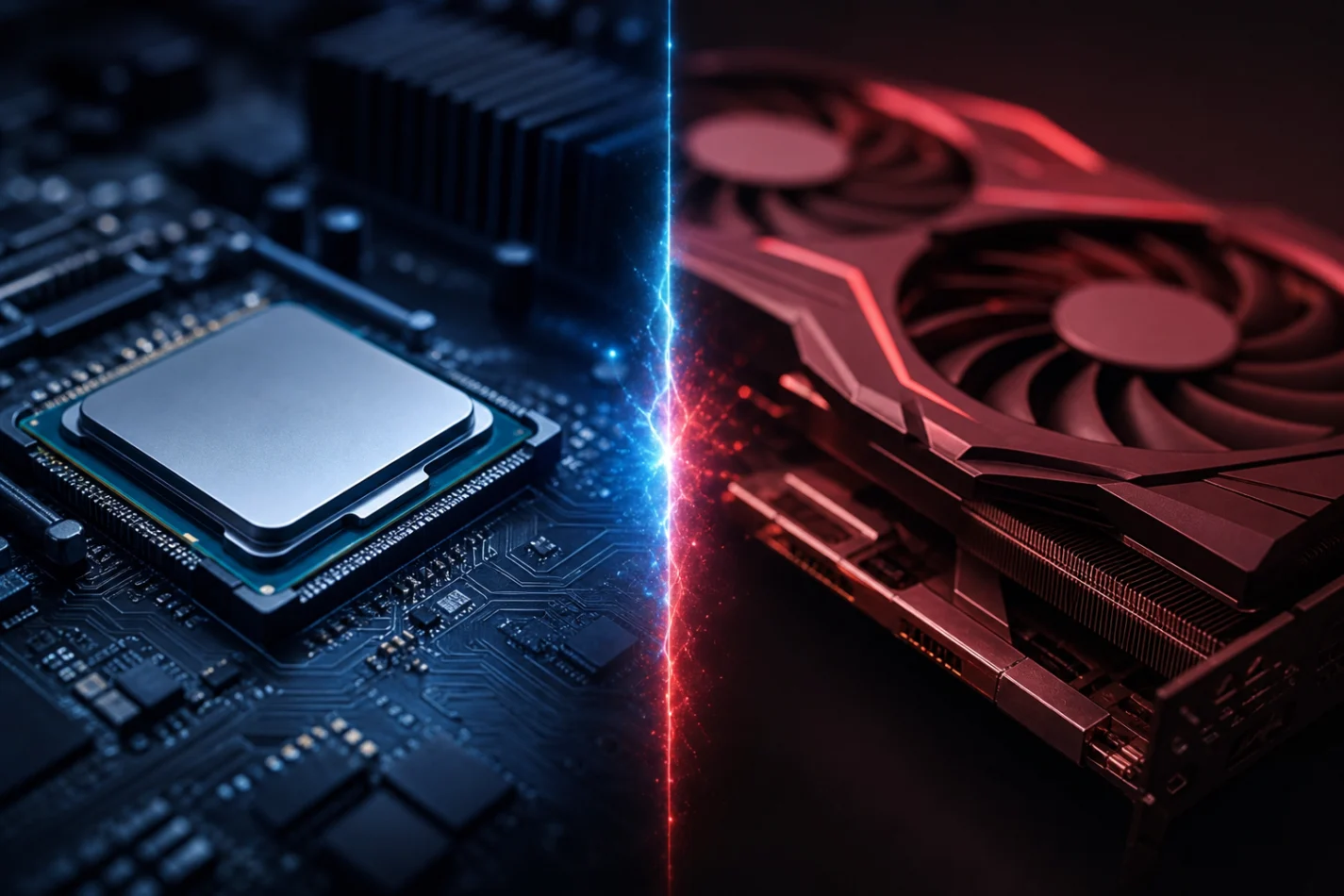
Em cargas modernas, a Análise de gargalo CPU vs GPU revela por que um PC com peças fortes ainda entrega desempenho irregular. Em jogos e tarefas criativas, o limite costuma surgir quando um componente processa mais rápido do que o outro consegue acompanhar.
Estudos de monitoramento mostram que o uso isolado da máquina raramente conta a história completa. O que importa é entender onde o fluxo trava, como o frame time responde e qual peça segura o teto real de performance.
O que é gargalo entre CPU e GPU
A Análise de gargalo CPU vs GPU começa com uma ideia simples: processador e placa de vídeo dividem responsabilidades. A CPU organiza instruções, física, lógica e chamadas do sistema, enquanto a GPU desenha os quadros e acelera cálculos paralelos.
Gargalo não significa defeito. Na prática, é um desequilíbrio de capacidade no fluxo de processamento. Se a GPU consegue renderizar 180 quadros, mas a CPU só alimenta 120, o limite passa a ser o processador.
O inverso também acontece. Em um jogo pesado com ray tracing e texturas altas, a placa pode saturar antes, mesmo com um processador folgado. Nossos testes mostram que o comportamento muda bastante conforme resolução, preset e engine.
Pense em um jogo de mundo aberto com muitos NPCs e física complexa. A CPU calcula tudo isso antes da imagem chegar à GPU, e a Análise de gargalo CPU vs GPU ajuda a separar o que é limitação de lógica do que é limitação gráfica.
Essa distinção é essencial para não trocar a peça errada. Em vez de olhar apenas números altos ou baixos, o diagnóstico precisa observar o fluxo completo, do comando ao quadro final exibido no monitor.
Sinais práticos de gargalo no PC
Os sintomas mais visíveis aparecem no uso real. O PC pode parecer rápido em tarefas simples, mas revelar quedas de fluidez quando a cena exige mais da máquina. A Análise de gargalo CPU vs GPU começa justamente nesses sinais.
Uma leitura rápida ajuda a separar ruído de padrão. Se a placa de vídeo fica em 60% e o processador em 95% quase o tempo todo, o sistema pode estar preso em limite de CPU. Se a GPU vive no teto, o cenário tende a ser diferente.
Os sinais mais comuns incluem:
- Uso desbalanceado: CPU muito alta com GPU baixa, ou GPU no máximo com CPU folgada.
- Quedas de FPS: o desempenho oscila sem mudança clara na cena.
- Travamentos pontuais: engasgos curtos ao carregar objetos, IA ou efeitos.
- Baixa escalabilidade: mudar resolução quase não altera o resultado.
- Frame time inconsistente: a média de FPS parece boa, mas a fluidez não acompanha.
Outro detalhe importante é o contexto do monitor. Em telas 144 Hz ou 240 Hz, o gargalo fica mais evidente porque o sistema precisa sustentar muito mais quadros por segundo. A experiência pode parecer instável mesmo com FPS “alto”.
Também vale observar se o problema surge em cenários repetíveis. Em nossos testes, gargalos reais mantêm o mesmo padrão em várias sessões, enquanto falhas aleatórias apontam mais para driver, temperatura ou processo em segundo plano.
Se o comportamento muda de forma brusca ao trocar apenas a resolução, isso já dá uma pista. A Análise de gargalo CPU vs GPU não serve só para medir potência, mas para identificar onde o sistema deixa de escalar.
Como medir CPU e GPU em tempo real
Medir bem exige olhar mais de uma métrica. Ferramentas como MSI Afterburner, HWiNFO e o próprio monitor de desempenho do sistema ajudam a acompanhar uso percentual, clock, temperatura e consumo.
O primeiro erro é confiar apenas no percentual de uso. Uma GPU com 70% pode estar limitada por CPU, temperatura, memória de vídeo ou frame cap. O mesmo vale para a CPU, que pode mostrar uso parcial e ainda assim ser o gargalo de um único núcleo.
Além do uso, observe clock, VRAM, power limit e frame time. O frame time mostra a estabilidade da entrega dos quadros e costuma revelar travamentos que a média de FPS esconde.
Também faz diferença analisar o cenário certo. Em software profissional, uma sequência curta pode consumir mais CPU que GPU, enquanto em jogos modernos a resolução e o preset gráfico mudam completamente a leitura. Para diagnóstico visual, documentação da NVIDIA e painéis de telemetria ajudam a validar tendências.
Quando a temperatura sobe demais, o relógio interno da peça cai. Isso pode simular gargalo de arquitetura, mas a causa real é thermal throttling. Por isso, sempre combine métricas de performance com dados térmicos.
Na prática, o ideal é registrar uma sessão inteira e não apenas um print. A Análise de gargalo CPU vs GPU fica mais confiável quando você compara carga, clock e estabilidade ao longo do tempo.
Análise de gargalo CPU vs GPU na prática
O método mais seguro é comparar cenários controlados. Comece em uma resolução base e depois reduza o peso gráfico. Se o FPS sobe muito, a limitação tende a estar na GPU. Se quase não muda, a CPU entra forte na equação.
Na Análise de gargalo CPU vs GPU, a lógica é observar qual componente mantém o teto de desempenho em cada cenário. Em testes reais, uma GPU sobrecarregada responde de forma clara ao reduzir qualidade, sombras e pós-processamento.
Já um limite de CPU costuma aparecer quando baixar a resolução não traz ganho proporcional. Em jogos com muitos cálculos de física, IA ou objetos simultâneos, o processador pode travar a evolução mesmo com a placa de vídeo pronta para renderizar mais.
Também vale testar cargas diferentes. Um benchmark sintético, um jogo competitivo e uma aplicação de renderização podem mostrar resultados opostos no mesmo PC. Isso evita conclusões apressadas e melhora a leitura técnica do conjunto.
Se quiser cruzar o diagnóstico com uso de dados, vale olhar a lógica de análise de dados com IA em observação de padrões. O raciocínio é parecido: coleta, comparação e interpretação contextual, sem depender de uma única variável.
A regra prática é simples: mude uma variável por vez. Resolução, preset e limite de FPS precisam ser ajustados separadamente para que a Análise de gargalo CPU vs GPU tenha valor real e não vire chute visual.
Diferença entre jogos e tarefas profissionais
Em games, a distribuição da carga muda conforme o motor gráfico e o tipo de cena. Jogos competitivos em baixa resolução costumam pressionar mais a CPU, enquanto títulos com gráficos pesados levam a GPU ao limite.
Em edição de vídeo, renderização 3D e IA local, o padrão muda outra vez. A CPU pode organizar tarefas, codificar trechos e manter a interface responsiva, enquanto a GPU acelera efeitos, inferência e composição paralela.
Na automação visual e em fluxos com muitas janelas, o gargalo pode surgir em outra camada: memória, armazenamento ou até latência de interface. A Análise de gargalo CPU vs GPU precisa considerar esse ecossistema, não só o chip principal.
Para equipes que trabalham com processos automatizados, vale alinhar a carga com fluxos de orquestração como Workflows de decisão no Make. Assim, a plataforma de trabalho deixa de depender de improviso e passa a operar com previsibilidade.
Em tarefas de IA local, a placa de vídeo pode ser o motor central, mas modelos menores e pré-processamento ainda consomem CPU. Já em exportações longas, memória e armazenamento também entram como limitadores relevantes.
Por isso, o diagnóstico precisa ser contextual. A mesma máquina pode ser CPU-bound em um jogo e GPU-bound em uma pipeline de criação, sem contradição alguma.
Quando trocar CPU ou GPU primeiro
A decisão de upgrade começa pelo uso principal. Se você joga em 1080p com alta taxa de quadros, a CPU ganha peso. Se trabalha em 1440p ou 4K, a GPU tende a entregar mais impacto direto.
O monitor também influencia. Telas de alta atualização exigem estabilidade acima da média, e isso puxa mais o processador em muitos cenários. Em contraste, monitores comuns valorizam mais o ganho bruto de GPU.
A tabela abaixo resume a lógica com foco em custo-benefício e longevidade da plataforma:
| Cenário de uso | Prioridade de upgrade | Impacto esperado | Observação prática |
|---|---|---|---|
| Jogos competitivos em 1080p | CPU | Melhora em FPS mínimo e consistência | Útil quando a GPU ainda está folgada |
| Jogos AAA em 1440p ou 4K | GPU | Aumento de FPS médio e qualidade visual | Presets altos pressionam mais a placa |
| Edição e renderização | Depende da aplicação | Redução de tempo de exportação | Verifique aceleração por hardware |
| IA local e automação visual | GPU em muitos casos | Mais throughput em inferência | Memória de vídeo pode limitar antes |
Em muitos casos, trocar a peça errada gera retorno pequeno. A Análise de gargalo CPU vs GPU ajuda a evitar isso ao mostrar qual componente segura o desempenho hoje e qual terá mais fôlego no próximo ciclo.
Se o software principal depende de carga paralela, a GPU costuma ser melhor investimento. Se o sistema sofre com latência, jogos leves em FPS alto ou multitarefa pesada, a CPU pode render mais por real investido.
Erros comuns na interpretação dos dados
Um dos erros mais frequentes é confiar só no Task Manager. Ele mostra uma visão útil, mas não captura sozinho o comportamento de núcleos individuais, frametime e pressão térmica. Isso distorce o diagnóstico.
Outro equívoco é comparar benchmarks fora do mesmo cenário. Mudança de driver, versão do jogo, preset e até plano de energia altera completamente a leitura. A Análise de gargalo CPU vs GPU perde precisão quando a amostra não é homogênea.
“Gargalo real aparece no comportamento consistente, não em um número isolado.” — Rafael Monteiro, analista de performance de hardware
Também é comum confundir limitação térmica com gargalo de arquitetura. Se a CPU ou GPU aquece demais, reduz clock e parece “fraca”, quando na verdade está sendo contida pelo sistema de refrigeração.
Outro ponto: processadores modernos e GPUs atuais variam muito em boost dinâmico. Um pico curto de uso não define o quadro inteiro. É preciso olhar a sessão completa e identificar padrão repetido.
Na prática, bons diagnósticos ignoram impressões rápidas e seguem evidências. A Análise de gargalo CPU vs GPU confiável nasce de comparação, repetição e contexto técnico, não de um print isolado.
Como otimizar o sistema após o diagnóstico
Depois de identificar o limitante, o próximo passo é ajustar o sistema com foco em estabilidade. Drivers atualizados, perfil de energia correto e configuração coerente de jogo ou software já resolvem boa parte dos casos.
Se a GPU está no limite, reduzir resolução, usar upscaling e rever sombras pode devolver fluidez. Se a CPU é o gargalo, fechar processos em segundo plano, revisar memória e ajustar limites de threads ajuda bastante.
Passos práticos que costumam funcionar:
- Drivers: atualizar GPU, chipset e firmware da placa-mãe.
- Presets: reduzir apenas os efeitos que mais pesam no cenário.
- Memória: verificar frequência, dual channel e latência.
- Armazenamento: manter jogos e projetos em SSD.
- Energia: revisar plano de energia e limites de potência.
Em fluxos profissionais, reorganizar a carga também faz diferença. Ferramentas como Automação com GPT-6 podem ajudar a redistribuir tarefas, reduzir ruído operacional e liberar recursos para o que realmente precisa de potência.
Se houver margem, upgrade de memória ou troca de gabinete podem melhorar o conjunto antes de uma troca cara de CPU ou GPU. Muitas vezes, o ganho vem do equilíbrio, não do componente mais caro.
Leitura final para decidir com precisão
A melhor decisão nasce de medição, repetição e contexto. A Análise de gargalo CPU vs GPU mostra onde o sistema perde eficiência, orienta upgrades e evita compras impulsivas que não entregam ganho real.
Se você quer desempenho consistente, trate o PC como um fluxo, não como peças soltas. Monitore, compare e ajuste com método. Esse é o caminho mais seguro para extrair mais do hardware que você já tem e planejar o próximo salto.
Perguntas frequentes sobre Análise de gargalo CPU vs GPU
Como a Análise de gargalo CPU vs GPU ajuda a identificar o verdadeiro limite de desempenho?
Ela mostra se o atraso está no processamento de instruções da CPU ou na renderização da GPU, evitando conclusões erradas. Assim, você entende onde o fluxo trava, lê melhor o frame time e decide com mais segurança qual componente realmente limita o sistema.
Quais sinais práticos indicam gargalo de CPU ou de GPU no PC?
Os sinais mais comuns incluem uso desbalanceado entre os componentes, quedas de FPS, travamentos curtos e frame time inconsistente. Se a GPU fica baixa enquanto a CPU trabalha no máximo, o limite tende a ser do processador; o contrário sugere restrição gráfica.
Como fazer uma análise de gargalo sem trocar peças à toa?
Observe o comportamento em cenários repetíveis, compare uso de CPU e GPU e teste mudanças como resolução e preset gráfico. Se o desempenho quase não variar com ajustes visuais, o gargalo provavelmente não está na placa de vídeo, e sim no processador ou no fluxo do jogo.
Por que a análise muda tanto entre jogos, resolução e ray tracing?
Porque cada engine distribui as tarefas de forma diferente entre CPU e GPU. Jogos com muitos NPCs, física e lógica pesada pressionam mais o processador, enquanto presets altos, ray tracing e texturas exigentes tendem a saturar a placa de vídeo primeiro.
É mito achar que CPU ou GPU em 100% sempre significa problema?
Sim. Em muitos casos, 100% indica apenas que aquele componente é o teto momentâneo da carga. Gargalo não é defeito, mas desequilíbrio de capacidade. O importante é entender o contexto, o padrão de uso e a fluidez percebida no quadro final.